
Пошаговое руководство по настройке ESS
ESS Краткое руководство по настройке
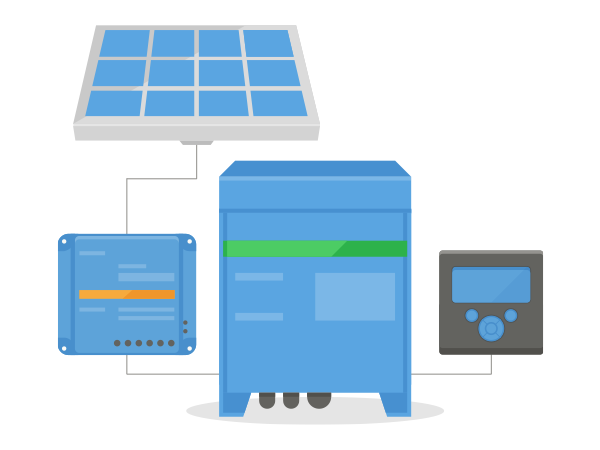
В этом кратком руководстве по установке перечислены все шаги, необходимые для установки и настройки системы Victron Energy ESS. Также кратко объясняется каждый шаг.
В начале - что такое система ESS. Это аппаратура и ПО для построения системы электропитания с функцией максимального использования энергии от возобновляемый источников - солнечных панелей, ветрогенератора, турбины и т.д.
Полное руководство по ESS можно найти здесь:
ESS Руководство по настройке и установке Часть 1
ESS Руководство по настройке и установке Часть 2
Существует несколько различных способов настройки системы ESS. А так же возможны их комбинации:
- система ESS с источником постоянного тока (с контроллерами заряда MPPT - у них выход обычно 12, 24 или 48 В постоянного тока)
- система ESS с переменным током (с сетевыми солнечными инверторами - тоже солнечные контроллеры, но сразу с выходом переменного тока на 220В)
- С использованием счетчика энергии
- Система параллельная сети питания
- Система с резервированием питания для важных нагрузок
Смотрите рисунки ниже, чтобы получить представление обо всех возможностях и конфигурациях систем.
На первом рисунке показана схема подключения при использовании инвертора с ЗУ MultiPlus-II.
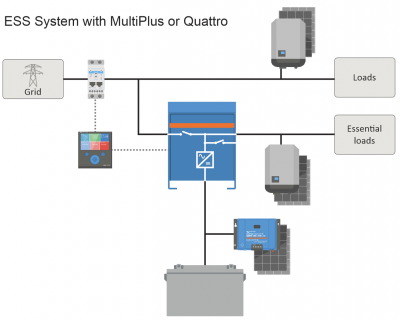
На второй - показана схема с использованием инверторов MultiPlus или Quattro.
На обоих рисунках показаны все комбинации с нагрузками переменного и постоянного тока.

Шаг 3 - Выбор оборудования
Ниже приведены ссылки на соответствующие страницы сайта с описанием необходимого оборудования.
Вам понадобится:
- Инверторы с зарядным устройством Victron: https://victronenergy.store/victronenergy/invertori-s--zarjadnim-ustrojstvom/
- Интерфейс Victron MK3-USB: https://victronenergy.store/interface-mk3-usb-ve-bus-to-usb
- Устройство Victron Venus, такое как CCGX или Venus GX: https://victronenergy.store/victronenergy/sistemnie-kontrolleri/vyhodnoe-naprjazhenie-dc/8-70-v
- Кабели UTP RJ45
- Аккумуляторные батареи: https://victronenergy.store/victronenergy/akkumuljatori/
Для систем ESS, работающих по постоянному току, вам также понадобятся:
- Солнечные зарядные устройства Victron MPPT: https://victronenergy.store/victronenergy/solnechnie-kontrolleri-zarjada/
- Victron VE.direct кабели: https://victronenergy.store/victronenergy/kabeli-i-interfejsi/ve-direct/
- Солнечные панели: https://victronenergy.store/victronenergy/solnechnie-paneli/
Для ESS, подключенного к сети переменного тока, вам также понадобятся:
- Сетевой инвертор (стороннего производителя - например, Fronius)
- Солнечные панели: https://victronenergy.store/victronenergy/solnechnie-paneli/
Если для системы ESS нужен счетчик энергии - потребленной мощности, то вам еще потребуется:
- Измеритель мощности Victron: https://victronenergy.store/ac-current-sensor
И один или несколько аксессуаров измерителя мощности - устройства подключения к системе:
- Victron ASS030572018 - интерфейс RS485-USB 1,8 м
- Конвертер Victron Zigbee в USB и RS485
Чтобы измерить PV с помощью инвертора типа PV, отличного от Fronius, SMA или Solar Edge, вам понадобится один из следующих приборов:
- Датчик тока Victron: https://victronenergy.store/ac-current-sensor
- Счетчики энергии Victron. Подробная информация о том, как измерить выход PV инвертора, приведена в Руководстве на CCGX.
Для оснащения системы модулем WiFi вам понадобится:
- Модуль Victron WiFi: BPP900100200 или BPP900200200. Подробная информация о подключении вашего устройства Venus к Интернету приведена в руководстве CCGX.
В случае смарт-батареи, такой как BYD, вам может понадобиться:
- кабель VE.Can к шине CAN-Bus BMS
Шаг 4 - Монтаж оборудования
- Установите и подключите все элементы системы в соответствии с их руководствами.
- Не подключайте кабели связи между различными частями, это будет сделано на более позднем этапе.
Чтобы найти соответствующие руководства по установке, смотрите ссылки в шагах предварительного выбора (выше). Эти ссылки направят вас в соответствующий раздел.
Шаг 5 - Обновление прошивки всего оборудования
Для контроллеров CCGX или Venus GX
Самый простой способ обновления - это позволить CCGX или Venus GX выполнить эту процедуру автоматически. Это может быть выбрано из его меню, как только он подключен к Интернету. Альтернативный вариант - возможно обновление через SD-карту.
MPPT зарядные устройства для солнечных панелей
Используйте для этого ПО VictronConnect. Инструкции находятся в руководстве VictronConnect, в разделе "Обновления прошивки" .
Мульти и Quattro - инверторы / зарядные устройства
Подробнее схему обновления прошивки см. Инструкции по обновлению VE.Flash: https://victronenergy.store/obnovlenie-proshivki-invertorov-victron-energy--ve-bus-s-ispolzovaniem-veflash
Шаг 6 - При необходимости - установите параллельные все инверторы / зарядные устройства в параллельной и/или 3-х фазной конфигурации
(пропустите этот шаг, если используется только один инвертор / зарядное устройство)
Если система ESS содержит несколько инверторов / зарядных устройств, их сначала необходимо настроить для параллельной и / или трехфазной работы.
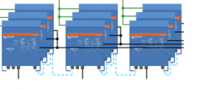
Инструкции о том, как это сделать, см. в данном руководстве: "Параллельные и трехфазные системы VE.Bus".
Шаг 7 - Настройте инвертор / зарядное устройство (а)
Перед началом эксплуатации инвертор должен быть настроен соответствующим образом. Для этого надо:
- Загрузите и установите пакет программного обеспечения VE Configure Tools из раздела «Загрузка программного обеспечения» на свой компьютер
- Подключите компьютер через интерфейс MK3-USB к инвертору/зарядному устройству
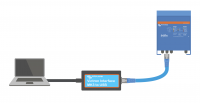
Необходимо произвести настойки следующих параметров системы:
- Настройка параметров монитора батареи
- Настройка параметров зарядного устройства
- Настройка ограничения входного переменного тока
- Настройка параметров сети 220В
- А так же подключите ESS помощник в инверторе /ЗУ
Подробнее см. Соответствующий раздел в Руководстве по проектированию и установке ESS.
Шаг 8 - Подключите все кабели связи
- Подключите CCGX к инвертору / зарядному устройству с помощью кабеля RJ45
- Подключите MPPT к CCGX с помощью кабеля VE.direct
- Подключите счетчики энергии к CCGX, используя интерфейс USB-RS485 или устройства Zigbee
- Подключите интеллектуальную батарею к CCGX, используйте специальный кабель RJ45
- Подключите CCGX к Интернету через кабель Ethernet или модуль WiFi
Шаг 9 - Выполните настройки устройства Venus
- Зайдите в настройки ESS на CCGX, настройте ESS
- Зайдите в CanBus, выберите умную батарею
- Найдите Fronius, SMA или Solar Edge на CCGX, назначьте правильную функцию
- Найдите датчик тока на CCGX, назначтье правильную функцию
- Найдите счетчики энергии на CCGX, назначьте правильную функцию
- Уточняйте свои действия по Соответствующему разделу в "Руководстве по проектированию и установке ESS" .
Шаг 10 - Настройка ваших данных на портале VRM
- Перейти к Victron VRM
- Создайте учетную запись пользователя (если у вас еще нет такой учетной записи)
- Добавить собранную систему в свой аккаунт
- Проверьте правильность регистрации
Шаг 11 - Последний - ввод системы в эксплуатацию
- Введите систему в эксплуатацию.
- Ограничьте возможность доступа к изменениям настройки системы для конечного пользователя
- Желательно отключить автоматическое обновление прошивки - пока все работает - пусть работает...
Пожелайте Заказчику приятного пользования системой!!! :-)
А если все же возникнут вопросы - вы уже знаете , к кому обратиться. \\\
